ショート動画を自動で作る仕組み
長い動画から見せ場を選んで、字幕つきのショート動画を自動で作る仕組みを作りました
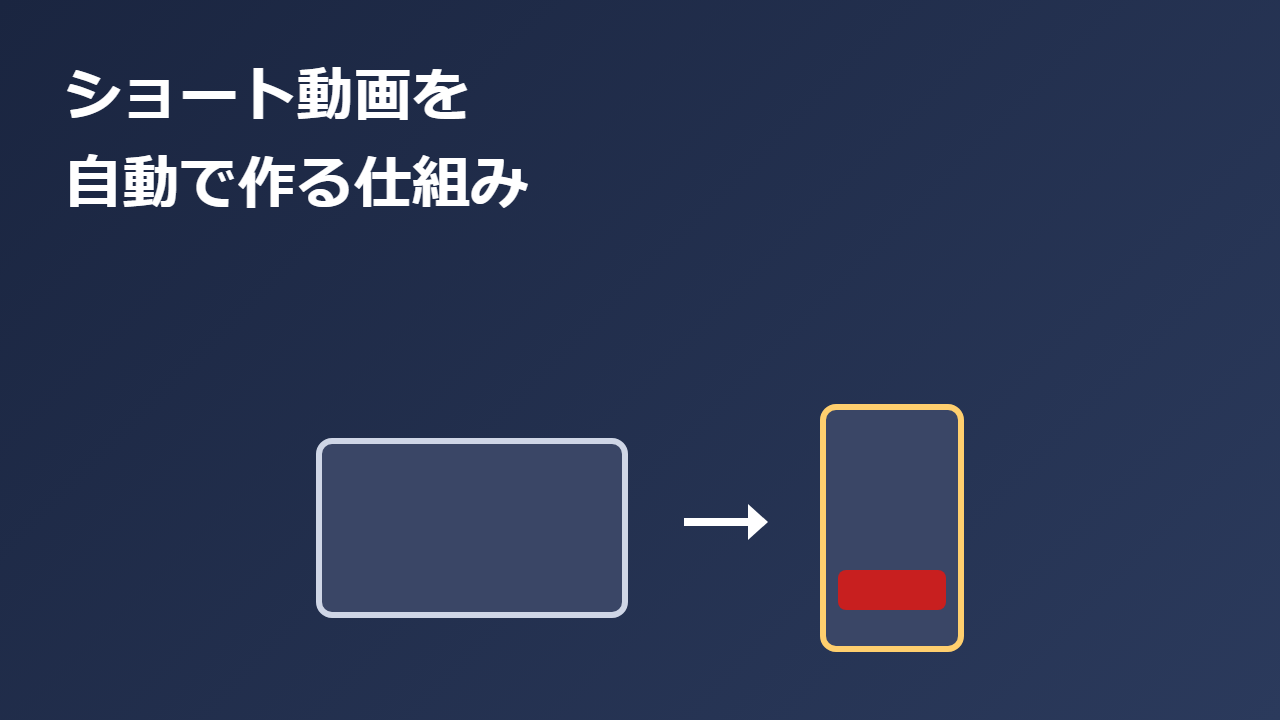
長い動画から見せ場を選び、字幕つきの縦型ショート動画に仕上げる仕組みを自分で作りました。見せ場は動画の字幕をもとに機械的に選ぶので、本数が増えても同じ基準で・速く・安定して作れます。字幕の見た目や、画面を何段に分けるかも、こちらで指定して頼めます。実際に計測したところ、29秒の区間の切り出しは7秒、5分52秒の動画をまるごと変換しても1分3秒で終わります。
何をしてくれるか
やることは3つのステップです。まず、横向きの長い動画と、その動画の字幕ファイルを渡します。字幕ファイルは、動画編集ソフトのVrewで自動文字起こしをして書き出したものを使っています。手元に字幕ファイルが無い動画でも、ここから用意できるということです。次に、字幕の文章を読んで「ここが見せ場になりそうです」という区間を選びます。最後に、選ばれた区間を切り出して、縦型(9:16)のショート動画として書き出します。
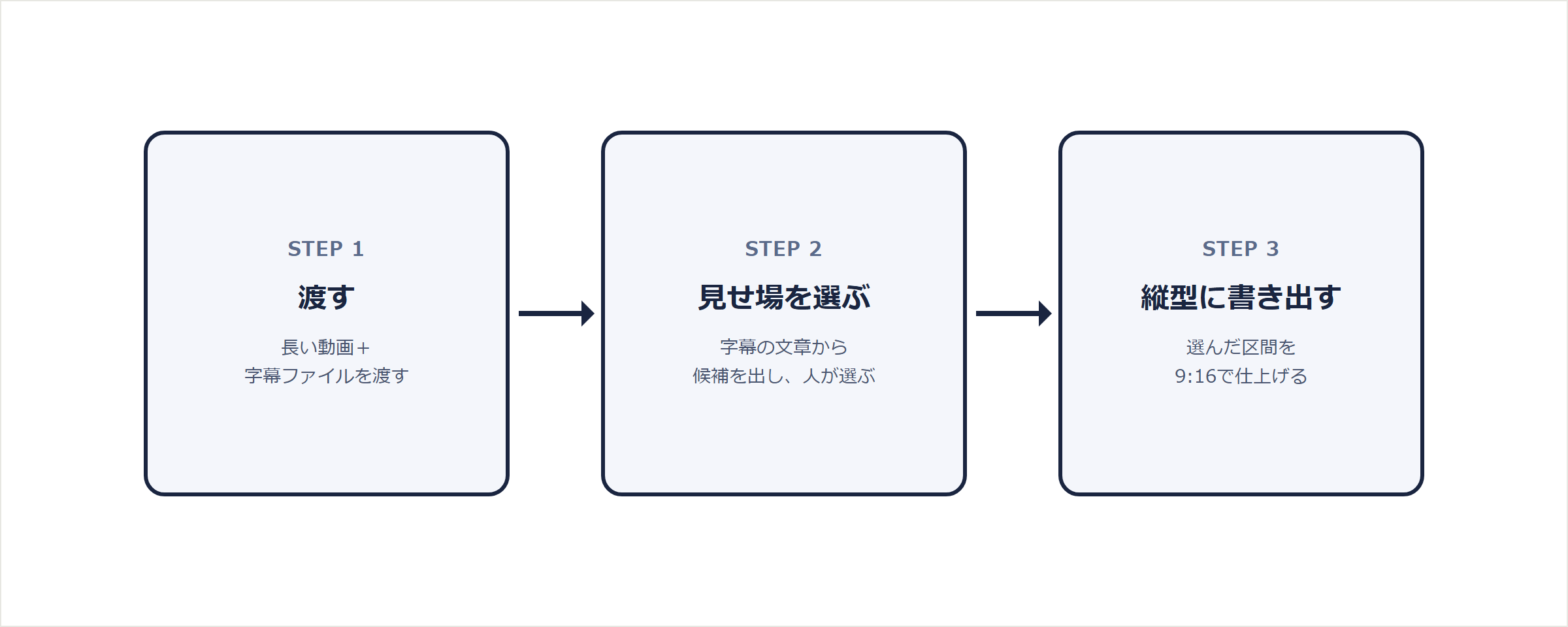
見せ場を選ぶ時に見ているのは、字幕の文章だけです。映像そのものや、音の大きさなどは見ていません。声のトーンや表情から「ここが盛り上がっている」と判断しているわけではなく、話している内容の文章から判断しているということです。この仕組みなので、選ばれた見せ場が候補として出てきたら、そこで一度止まります。候補をそのまま自動で使うのではなく、自分の目で見て「これでいい」と決めてから、次の書き出しに進む形にしています。任せきりにしないのは、見せ場の選び方が完璧ではないと分かっているからです。候補には、なぜそこを選んだかという理由が一言ずつ添えられます。たとえば「オチまで話がまとまっている」「掛け合いのテンポがよく、ショートの定番の長さに収まる」「気持ちの動きが大きい」といった理由がつくので、人が選ぶ時の判断材料になります。
字幕の型・テロップ・挿し絵を指定できます
動く映像の上に字幕を乗せる以上、読みやすさがいちばん大事です。基本になるのは、白い文字に黒いフチをつけただけの、ふつうの字幕です。1〜2秒で読み取れないと意味がないので、迷った時はこの形を選べば、読みやすさで失敗することはまずありません。
それとは別に、目を引かせたい時のために、字幕の「型」を6種類用意しています。指示の欄に「型:シンプル強調」のように書くだけで、その型の見た目に切り替わります。
- シンプル強調:白い文字に太い黒のフチをつけた型。ふつうの字幕より文字を大きく・フチを太くすることで、読みやすさを保ったまま目立たせます。
- 袋文字:太い縁取りの中に文字を浮かせる型。見出しのような使い方に向いています。
- ネオン:色の光を重ねた型。暗い背景の動画で、文字を強く目立たせたい時に向いています。
- 立体:青い文字に白いフチをつけ、右下に紺色の影を落として奥行きを出す型。
- レインボー:1文字ずつ色を変えて並べる型。色は赤・橙・黄・緑・青・紫の6色に固定していて、行ごとの色指定とは組み合わせられません。
- アニメロゴ:太い縁取りと落ち影を加えた、ロゴのような型。
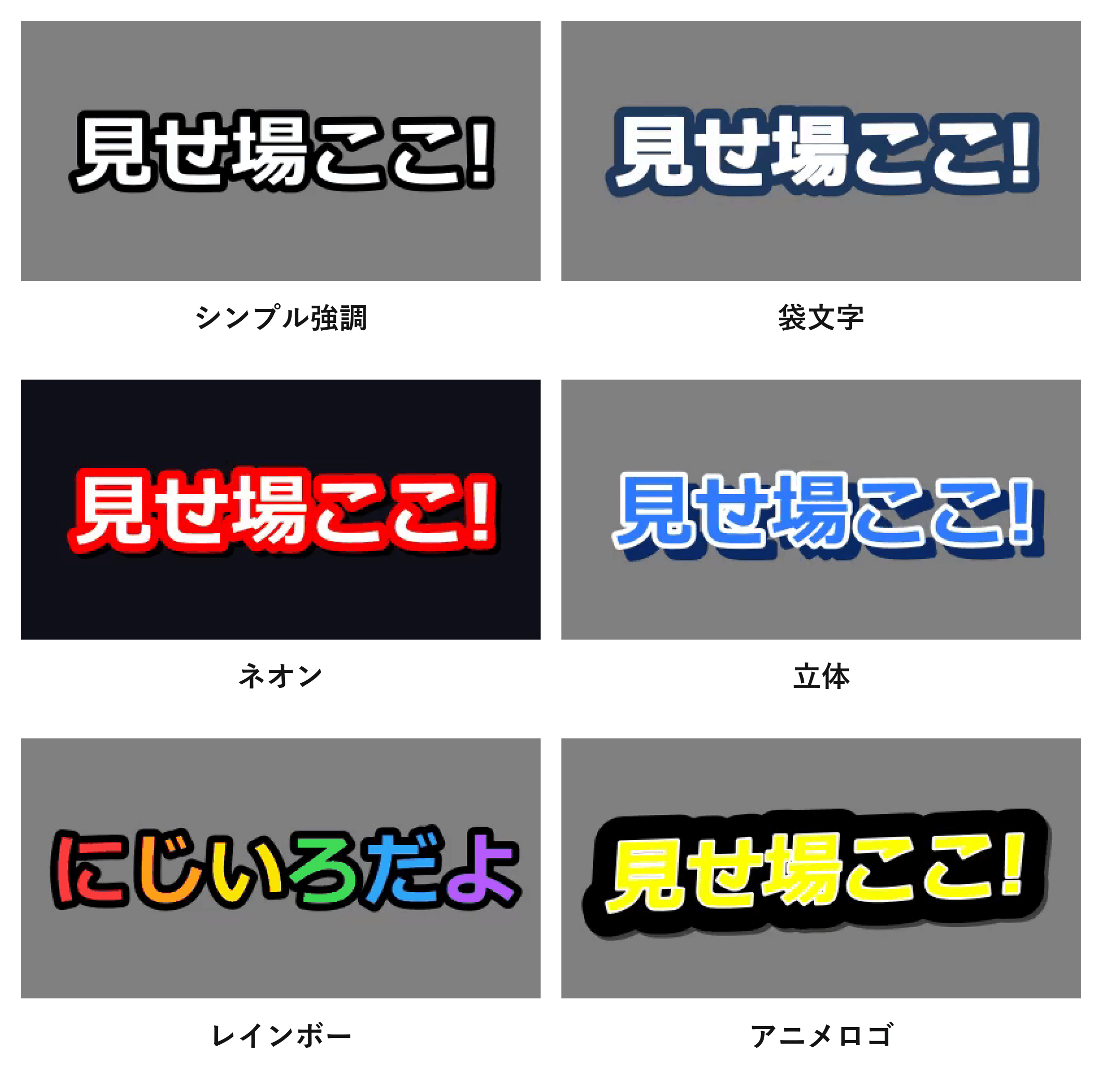
型を選ぶと、その型専用の縁取りや光が自動で決まります。型と、強調の指定(文字を大きく・フチを太くする、ネオン風の指定)は同時には使えません。ただし型の中には、行ごとに色(白・黄・赤・青・緑・ピンク・オレンジの7色)を指定できるものもあります。シンプル強調・立体は文字の色を、袋文字・アニメロゴは内側の文字の色を、この7色の中から変えられます。レインボーだけは6色を固定で使う型なので、色の指定とは組み合わせられません。ネオンも同じ7色からフチの色を変えられます。
画面に文字を乗せる方法は、話している内容に合わせて自動でつく字幕だけではありません。指定した言葉を、指定した位置・大きさで、動画の途中に貼り付けることもできます(テロップ機能)。終わりのタイミングを指定しなければ、その文字はクリップの最後まで表示され続けます。見出しのような使い方も、ワンポイントの強調も、両方できるということです。
画面には、画像を重ねることもできます(挿し絵機能)。画面を9つのマスに分けたどの位置に、どれくらいの大きさで、動画のどのタイミングからどのタイミングまで表示するかを指定して、PNG画像を重ねられます。見出しの帯やフレームのような素材も、この方法で動画に組み込めます。
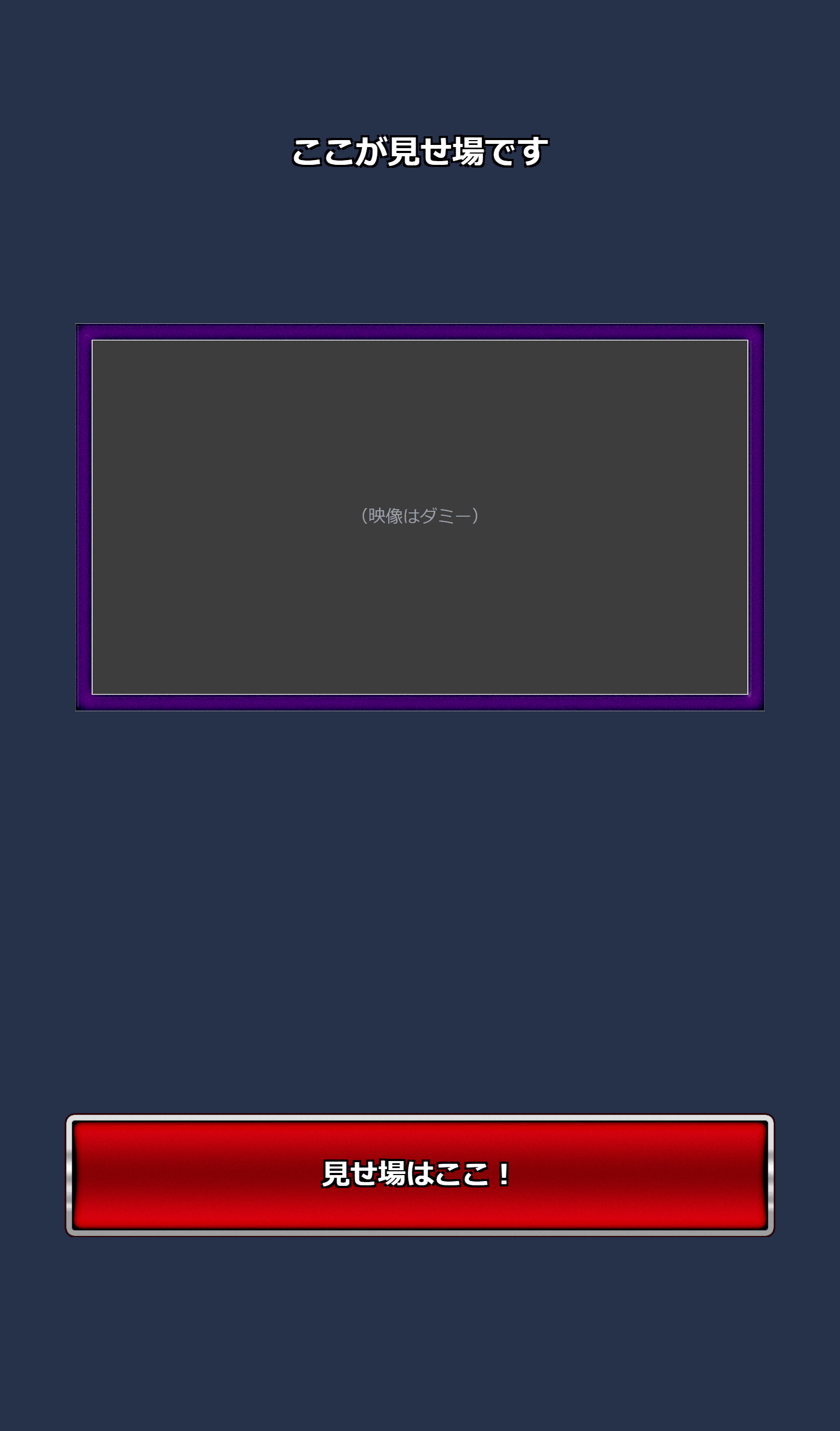
上の見出し文字は、実際の書き出し結果に見た目を寄せて再現したものです。紫の枠と赤いバナーは、市販の画像素材を挿し絵機能で重ねた例です。
分割画面のレイアウトも指定できます
画面を上下に分けて、複数の場面を同時に見せることもできます。分ける段数は用途に応じて選べ、それぞれの段で音声や字幕のオン・オフを個別に決められます(最大4段まで)。段の高さに合わせて、字幕の文字サイズも自動で調整する仕組みにしています。
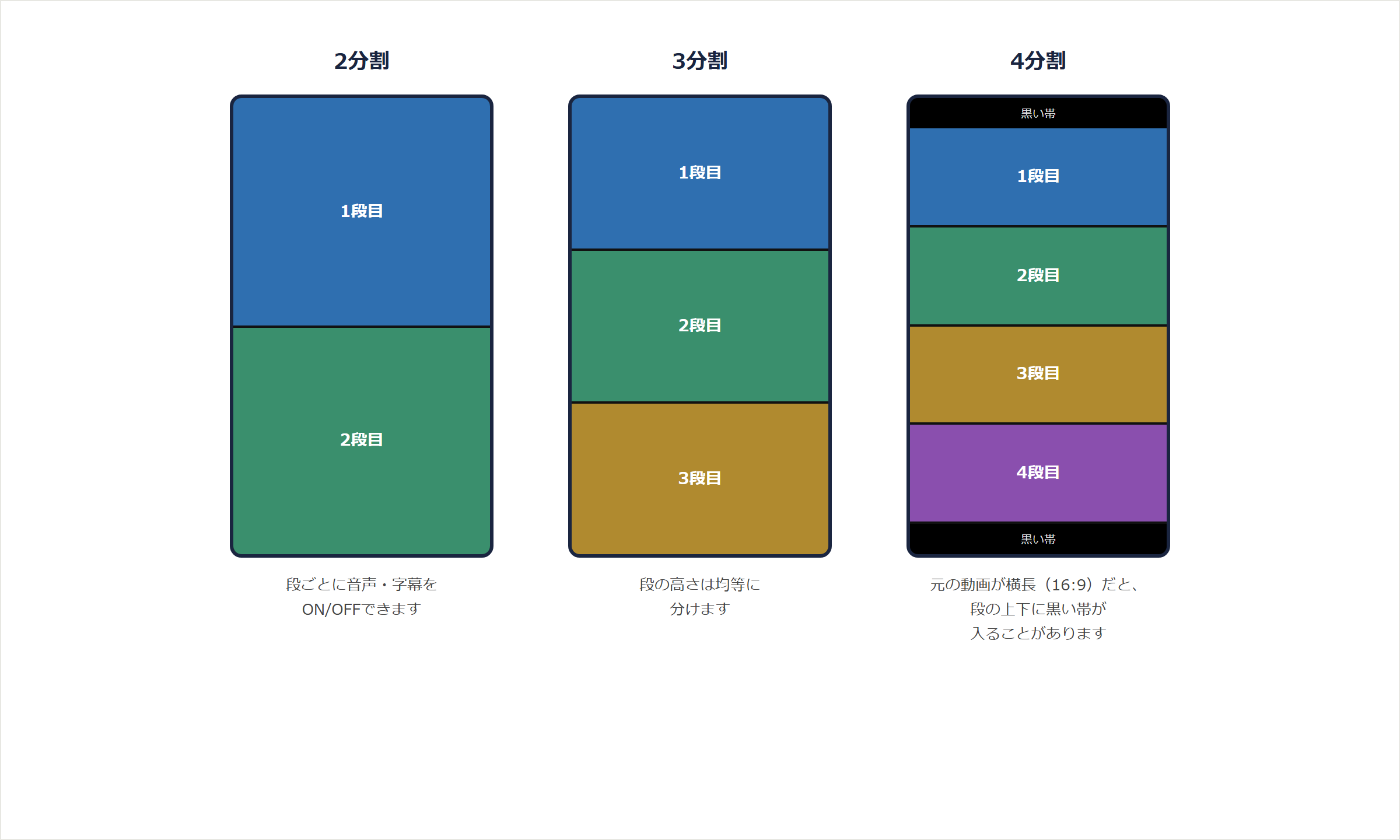
分けられる段の数は、いまのところ4段までで、それぞれの段の高さは均等に分ける形に決めています。ひとつ制約があって、4段に分けた時、元の動画が横長(16:9)だと、映像の左右が全部入りきらず、段の上下に黒い帯が入ることがあります。これは横長の映像を無理に細長い枠へ押し込んだ結果で、映像を切り取ってごまかすより、正直に黒帯を入れる方式にしています。
どうやって指定して頼めるか
見せ場が決まった後、「ここを直したい」という指示は、区間ごとの字幕を並べた一覧表で出します。この表の各行に、「省く」「文言を変える」「型を変える」「色を変える」「強調する」「挿し絵を入れる」「タイミングを調整する」「テロップを乗せる」のどれかを書き込むと、その内容で作り直します。
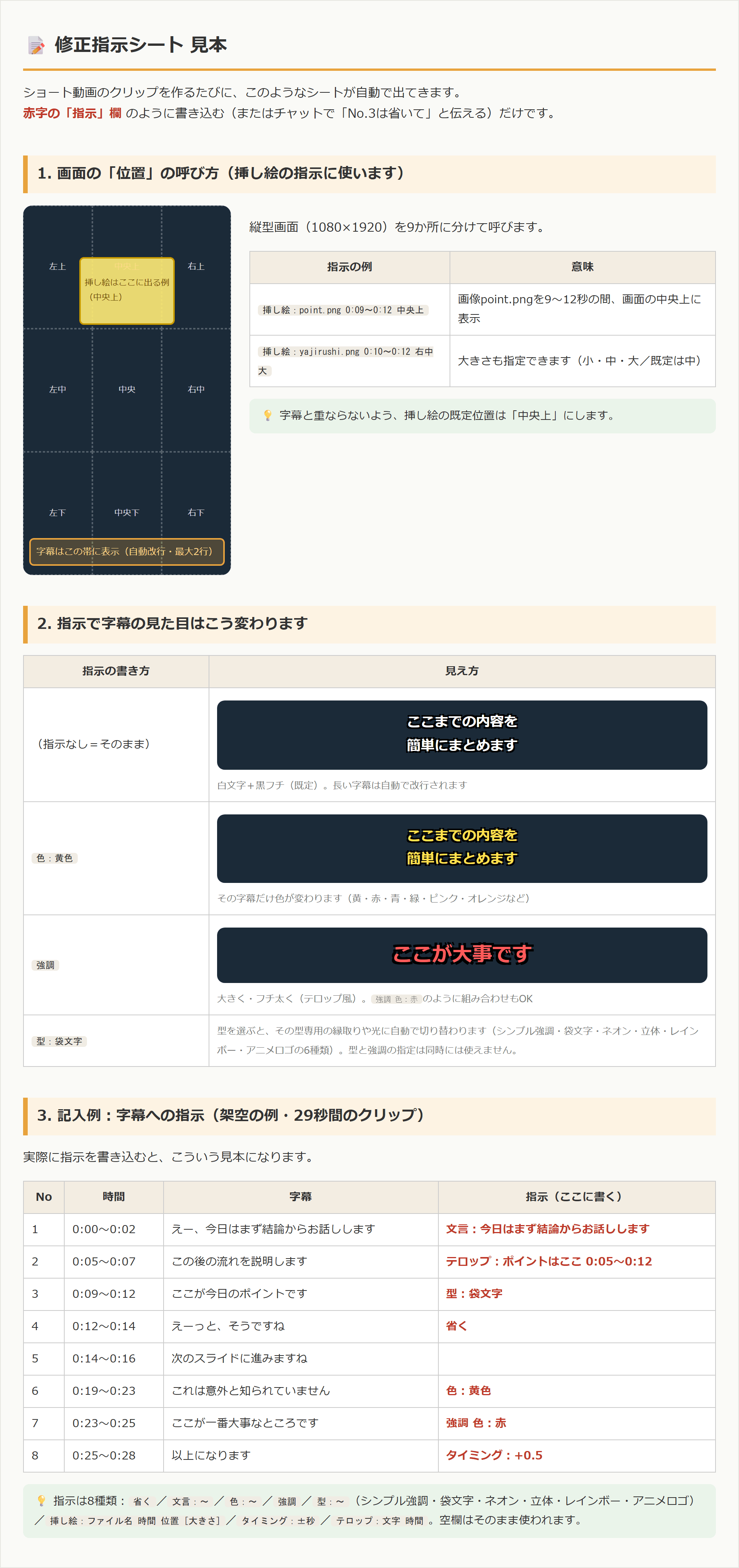
たとえば「1行目は省いて、3行目を袋文字の型にして、5行目の後にこの画像を挿し絵で入れて」のように、行ごとに違う指示を同時に出せます。専門的な言葉を使わなくても、表の空欄に書き込むだけで具体的に指定できる形にしています。
速さと、いまの実力
処理にかかる時間は、実際に計測しています。29秒の区間を縦型に切り出す処理は7秒で終わり、5分52秒の動画をまるごと縦型に変換して字幕を焼き込む処理でも1分3秒で終わりました。
まだ、外部からの依頼を受けて作った実績はありません。代わりに、手元で用意した動画で試しながらこの仕組みを作り、実際に手を動かして自動テストを285本、すべて通してから使っています。頼んで大丈夫かどうかは、実績の数ではなく、この順番で作ってきたかどうかで判断していただければと思います。
まとめ
長い動画から見せ場を選び、字幕つきの縦型ショート動画に仕上げる仕組みを、字幕の型や画面の分け方まで指定できる形で作りました。この記事についてのご相談は、お問い合わせのページからお願いします。
(この記事の文章の下書きはAIですが、人の観点からも見て修正し書いています。)